Domain lcd-flachbildschirm.de kaufen?
Wir ziehen mit dem Projekt
lcd-flachbildschirm.de um.
Sind Sie am Kauf der Domain
lcd-flachbildschirm.de interessiert?
domain@kv-gmbh.de · 0541-91531010
Domain lcd-flachbildschirm.de kaufen?
Was sind Spalten und Zeilen in Excel?
Was sind Spalten und Zeilen in Excel? Spalten sind vertikale Säulen in einer Excel-Tabelle, die durch Buchstaben wie A, B, C usw. gekennzeichnet sind. Sie dienen dazu, Daten in vertikaler Richtung anzuordnen. Zeilen hingegen sind horizontale Reihen in einer Excel-Tabelle, die durch Zahlen wie 1, 2, 3 usw. gekennzeichnet sind. Sie dienen dazu, Daten in horizontaler Richtung anzuordnen. Durch die Kombination von Spalten und Zeilen können Daten in Excel übersichtlich und strukturiert dargestellt werden. In Excel können Sie auf einfache Weise Daten in Spalten und Zeilen organisieren, bearbeiten und analysieren. **
Was sind Zeilen und was sind spalten?
Was sind Zeilen und was sind Spalten? Zeilen und Spalten sind Begriffe, die in Tabellenkalkulationsprogrammen wie Excel verwendet werden. In einer Tabelle sind Zeilen die horizontalen Reihen und Spalten die vertikalen Spalten. Jede Zelle in einer Tabelle wird durch eine eindeutige Kombination aus Zeilen- und Spaltennummer identifiziert. Zeilen enthalten normalerweise Datensätze oder Informationen, während Spalten verschiedene Attribute oder Variablen darstellen. Zusammen bilden Zeilen und Spalten eine strukturierte Darstellung von Daten, die leicht analysiert und organisiert werden können. **


Ähnliche Suchbegriffe für Spalten-Zeilen-Struktur
Top-Angebote
Produkte zum Begriff Spalten-Zeilen-Struktur:
-
Fanvil V61G IP-Telefon Schwarz 4 Zeilen LCDAuf einen Blick Linienanzahl4 Zeilen Anrufer-Identifikationja Telefonbuch Kapazität1000 Eintragungen Freisprecheinrichtungja Ethernet/LANja Power over Ethernet (PoE)ja Alle technischen Daten anzeigen (38 Angaben) DesignProdukttypIP-TelefonHörertypKabelgebundenes MobilteilProduktfarbeSchwarzWandmontageJa LeistungenDual-Tone-Multifrequenz-Modi (DTMF)SIP-Info TelefoneigenschaftenLinienanzahl4 ZeilenAnrufbeantworterJaAnruferlisten1000AnklopfenJaIntercomJaAnruf haltenJaAnrufumleitungJaTelefonkonferenzJaWahlwiederholungJaDND(Bitte nicht stören)-FunktionJaAnrufer-IdentifikationJaTelefonbuch Kapazität1000 EintragungenAnonymer AnrufJaAnonyme AnrufabweisungJaAnruftransferJa BildschirmDisplayLCDBildschirmdiagonale6,1 cm (2.4")Display-Auflösung320 x 240 Pixel AudioFreisprecheinrichtungJaMikrofon StummschaltungJaMikrofon-Frequenz0 - 70 HzSprachcodecG.722, AGC, G.729A, G.729B, PLC, G.711, G.711a, VAD, G.726, G.711u, iLBC NetzwerkEthernet/LANJaSchnittstellentyp Ethernet-LANGigabit EthernetEthernet...51,59 €*Versand: 5,95 €Sichere Weiterleitung zum Anbieter


-
Kann ich Spalten und Zeilen gleichzeitig fixieren?
Ja, in den meisten Tabellenkalkulationsprogrammen wie Excel oder Google Sheets ist es möglich, sowohl Spalten als auch Zeilen gleichzeitig zu fixieren. Dies ermöglicht es, bestimmte Spalten und Zeilen sichtbar zu halten, während man durch die Tabelle scrollt. Durch das Fixieren von Spalten und Zeilen kann man die Übersichtlichkeit der Tabelle verbessern und wichtige Informationen immer im Blick behalten. Dies ist besonders nützlich, wenn man mit großen Datenmengen arbeitet oder eine Tabelle mit vielen Spalten und Zeilen hat. In Excel kann man dies unter dem Reiter "Ansicht" und dann "Fenster fixieren" einstellen. In Google Sheets findet man diese Option unter "Ansicht" und dann "Fenster fixieren". **
-
Wie fixiere ich Zeilen und Spalten in Excel?
In Excel können Zeilen und Spalten fixiert werden, um sie beim Scrollen sichtbar zu halten. Um Zeilen zu fixieren, klicke auf die Zeile, die unterhalb der fixierten Zeilen liegen soll, und gehe dann zu "Ansicht" > "Fenster fixieren" > "Oberste Zeile fixieren". Um Spalten zu fixieren, wähle die Spalte rechts neben den fixierten Spalten aus und gehe zu "Ansicht" > "Fenster fixieren" > "Erste Spalte fixieren". Du kannst auch sowohl Zeilen als auch Spalten gleichzeitig fixieren, indem du die Zelle auswählst, die sich rechts unterhalb der fixierten Zeilen und unterhalb der fixierten Spalten befindet. **
-
Wie tausche ich Zeilen und Spalten in Excel?
Um Zeilen und Spalten in Excel auszutauschen, kannst du die Funktion "Transponieren" verwenden. Dafür markierst du zuerst den Bereich, den du tauschen möchtest. Anschließend klickst du mit der rechten Maustaste auf den markierten Bereich und wählst die Option "Kopieren". Danach klickst du an die Stelle, an der du die transponierten Daten haben möchtest, klickst erneut mit der rechten Maustaste und wählst die Option "Inhalte einfügen". Dort kannst du dann die Funktion "Transponieren" auswählen und bestätigen. Dadurch werden die Zeilen und Spalten getauscht. **
-
Wie kann man in HTML/CSS Tabellenspalten in Zeilen und Zeilen in Spalten umwandeln?
Um Tabellenspalten in Zeilen und Zeilen in Spalten umzuwandeln, kann man das CSS-Display-Attribut verwenden. Für Tabellenspalten kann man "display: table-cell;" verwenden, um die Elemente horizontal anzuordnen. Für Zeilen kann man "display: table-row;" verwenden, um die Elemente vertikal anzuordnen. Um die Tabellenstruktur zu ändern, kann man auch das HTML-Element "table" durch "div" ersetzen und die entsprechenden CSS-Regeln anwenden. **
Wie kann man in Access Spalten in Zeilen umwandeln?
In Access kann man Spalten in Zeilen umwandeln, indem man eine Kreuztabelle (Pivot-Tabelle) erstellt. Dazu wählt man die gewünschten Spalten aus, die in Zeilen umgewandelt werden sollen, und verwendet die Funktion "Transform" oder "Pivot" in der Abfrage. Anschließend kann man die Ergebnisse in einer neuen Tabelle speichern. **
Wie kann ich in Excel Spalten und Zeilen tauschen?
Um in Excel Spalten und Zeilen zu tauschen, kannst du die Funktion "Ausschneiden" und "Einfügen" verwenden. Markiere dazu die gesamte Spalte oder Zeile, die du verschieben möchtest, klicke mit der rechten Maustaste und wähle "Ausschneiden". Anschließend markiere die Spalte oder Zeile, an die du die ausgeschnittene Spalte oder Zeile einfügen möchtest, klicke erneut mit der rechten Maustaste und wähle "Einfügen". Dadurch werden die Spalten oder Zeilen getauscht. Beachte jedoch, dass dabei die Daten in den Zellen entsprechend verschoben werden. **
Top-Angebote
Produkte zum Begriff Spalten-Zeilen-Struktur:
-
Was sind Spalten und Zeilen in Excel?
Was sind Spalten und Zeilen in Excel? Spalten sind vertikale Säulen in einer Excel-Tabelle, die durch Buchstaben wie A, B, C usw. gekennzeichnet sind. Sie dienen dazu, Daten in vertikaler Richtung anzuordnen. Zeilen hingegen sind horizontale Reihen in einer Excel-Tabelle, die durch Zahlen wie 1, 2, 3 usw. gekennzeichnet sind. Sie dienen dazu, Daten in horizontaler Richtung anzuordnen. Durch die Kombination von Spalten und Zeilen können Daten in Excel übersichtlich und strukturiert dargestellt werden. In Excel können Sie auf einfache Weise Daten in Spalten und Zeilen organisieren, bearbeiten und analysieren. **
-
Was sind Zeilen und was sind spalten?
Was sind Zeilen und was sind Spalten? Zeilen und Spalten sind Begriffe, die in Tabellenkalkulationsprogrammen wie Excel verwendet werden. In einer Tabelle sind Zeilen die horizontalen Reihen und Spalten die vertikalen Spalten. Jede Zelle in einer Tabelle wird durch eine eindeutige Kombination aus Zeilen- und Spaltennummer identifiziert. Zeilen enthalten normalerweise Datensätze oder Informationen, während Spalten verschiedene Attribute oder Variablen darstellen. Zusammen bilden Zeilen und Spalten eine strukturierte Darstellung von Daten, die leicht analysiert und organisiert werden können. **
-
Kann ich Spalten und Zeilen gleichzeitig fixieren?
Ja, in den meisten Tabellenkalkulationsprogrammen wie Excel oder Google Sheets ist es möglich, sowohl Spalten als auch Zeilen gleichzeitig zu fixieren. Dies ermöglicht es, bestimmte Spalten und Zeilen sichtbar zu halten, während man durch die Tabelle scrollt. Durch das Fixieren von Spalten und Zeilen kann man die Übersichtlichkeit der Tabelle verbessern und wichtige Informationen immer im Blick behalten. Dies ist besonders nützlich, wenn man mit großen Datenmengen arbeitet oder eine Tabelle mit vielen Spalten und Zeilen hat. In Excel kann man dies unter dem Reiter "Ansicht" und dann "Fenster fixieren" einstellen. In Google Sheets findet man diese Option unter "Ansicht" und dann "Fenster fixieren". **
-
Wie fixiere ich Zeilen und Spalten in Excel?
In Excel können Zeilen und Spalten fixiert werden, um sie beim Scrollen sichtbar zu halten. Um Zeilen zu fixieren, klicke auf die Zeile, die unterhalb der fixierten Zeilen liegen soll, und gehe dann zu "Ansicht" > "Fenster fixieren" > "Oberste Zeile fixieren". Um Spalten zu fixieren, wähle die Spalte rechts neben den fixierten Spalten aus und gehe zu "Ansicht" > "Fenster fixieren" > "Erste Spalte fixieren". Du kannst auch sowohl Zeilen als auch Spalten gleichzeitig fixieren, indem du die Zelle auswählst, die sich rechts unterhalb der fixierten Zeilen und unterhalb der fixierten Spalten befindet. **
Ähnliche Suchbegriffe für Spalten-Zeilen-Struktur
-
Fanvil V61G IP-Telefon Schwarz 4 Zeilen LCDAuf einen Blick Linienanzahl4 Zeilen Anrufer-Identifikationja Telefonbuch Kapazität1000 Eintragungen Freisprecheinrichtungja Ethernet/LANja Power over Ethernet (PoE)ja Alle technischen Daten anzeigen (38 Angaben) DesignProdukttypIP-TelefonHörertypKabelgebundenes MobilteilProduktfarbeSchwarzWandmontageJa LeistungenDual-Tone-Multifrequenz-Modi (DTMF)SIP-Info TelefoneigenschaftenLinienanzahl4 ZeilenAnrufbeantworterJaAnruferlisten1000AnklopfenJaIntercomJaAnruf haltenJaAnrufumleitungJaTelefonkonferenzJaWahlwiederholungJaDND(Bitte nicht stören)-FunktionJaAnrufer-IdentifikationJaTelefonbuch Kapazität1000 EintragungenAnonymer AnrufJaAnonyme AnrufabweisungJaAnruftransferJa BildschirmDisplayLCDBildschirmdiagonale6,1 cm (2.4")Display-Auflösung320 x 240 Pixel AudioFreisprecheinrichtungJaMikrofon StummschaltungJaMikrofon-Frequenz0 - 70 HzSprachcodecG.722, AGC, G.729A, G.729B, PLC, G.711, G.711a, VAD, G.726, G.711u, iLBC NetzwerkEthernet/LANJaSchnittstellentyp Ethernet-LANGigabit EthernetEthernet...51,59 €*Versand: 5,95 €Sichere Weiterleitung zum Anbieter
-
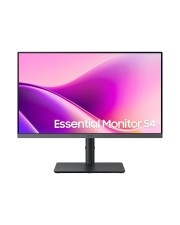
Samsung Monitor Flachbildschirm TFT/LCD (LS24F434UAUXEN)Produktbeschreibung: Samsung Essential S4 S24F434UAU - S43UF Series - LED-Monitor - Full HD (1080p) - 61 cm (24"), Gerätetyp: LED-hintergrundbeleuchteter LCD-Monitor - 61 cm (24"), Energielabel QR-Code URL: Https://eprel.ec.europa.eu/qr/2244009, Energie Effizienzklasse: Klasse D, Energieverbrauch pro Jahr: 20 kWh, Daisy-Chaining: Ja, Leistungsmerkmale: Ethernet-Netzwerkadapter, USB 3.2 Gen 1/USB-C-Hub, Bildschirmtyp: IPS, Seitenverhältnis: 16:9, Native Auflösung: Full HD (1080p) 1920 x 1080 bei 100 Hz, Pixelpitch: 0.2767 mm, Helligkeit: 300 cd/m², Kontrast: 1000:1, Reaktionszeit: 5 ms (Gray-to-Gray), Farbunterstützung: 16,7 Millionen Farben, Farbraum: 72% (CIE 1931), 99% sRGB, Eingangsanschlüsse: HDMI, DisplayPort, USB-C, Ethernet integriert: Ja, Einstellungen der Anzeigeposition: Höhe, Pivot (Rotation), Drehung, Neigung, Spannung: Wechselstrom 100-240 V (50/60 Hz), Farbe: Schwarz, Abmessungen (Breite x Tiefe x Höhe) - mit Fuß: 53,99 cm x 21,97 cm x 51,89 cm, Gewicht: 5,4 kg, Umweltschutzstandards: TCO-zertifiziert, Generation 10, für Displays EPEAT Gold, Kennzeichnung: TUV Rheinland Low Blue Light Certification, HDCP 1.4143,39 €*Versand: 0,00 €Sichere Weiterleitung zum Anbieter
-
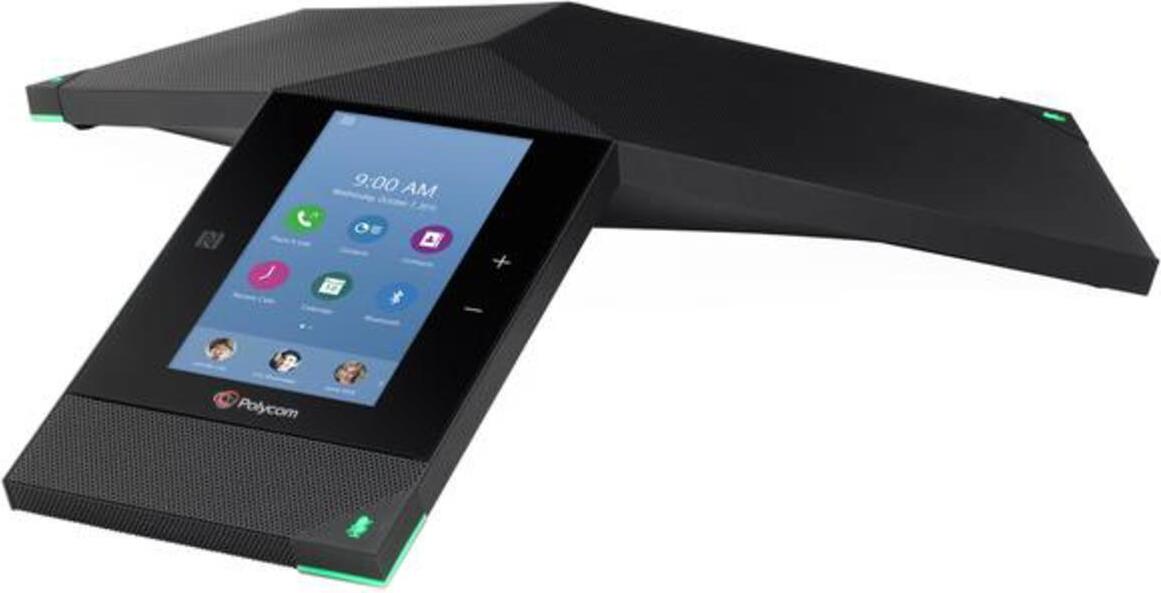
Poly RealPresence Trio 8800 IP-Telefon Schwarz 1 Zeilen LCD WLAN> Highlights/Leistungsmerkmale: - Gestenbasierter, kapazitiver Multitouch-Touchscreen - 5-Zoll (12,8 cm)-Farb-LCD (720 x 1280 Pixel) Bildschirmformat 9:16 - Virtuelle Tastatur auf dem Bildschirm - 1 x USB 2.0 Typ A-kompatibler Hostanschluss, USB-Ladefunktion BC1.2-kompatibel - 1 x USB 2.0 Micro-B-Geräteport - Integriertes Bluetooth 4.0 und NFC - 3 beleuchtete Stummschaltungstasten - Unicode UTF-8-Unterstützung - Benutzeroberfläche in Arabisch, Chinesisch, Dänisch, Niederländisch, Englisch (Kanada/ USA/GB), Französisch, Deutsch, Italienisch, Japanisch, Koreanisch, Norwegisch, Polnisch, Portugiesisch, Russisch, Slowenisch, Spanisch und Schwedisch > Zubehör (optional) - RealPresence Trio Erweiterungsmikrofone (2200-65790-001) - Netzteil inkl. ext. Single-Port Gigabit-Midspan, 802.3at Typ 2-kompatibel, Kabel für lokale Stromversorgung und Netzwerkkabel (7200-23490-xxx) - RealPresence Trio Visual+ für die Bereitstellung von Inhaltspräsentationen und Video (2200-13339-xxx) > Grundei339,50 €*Versand: 0,00 €Sichere Weiterleitung zum Anbieter
-
Wie tausche ich Zeilen und Spalten in Excel?
Um Zeilen und Spalten in Excel auszutauschen, kannst du die Funktion "Transponieren" verwenden. Dafür markierst du zuerst den Bereich, den du tauschen möchtest. Anschließend klickst du mit der rechten Maustaste auf den markierten Bereich und wählst die Option "Kopieren". Danach klickst du an die Stelle, an der du die transponierten Daten haben möchtest, klickst erneut mit der rechten Maustaste und wählst die Option "Inhalte einfügen". Dort kannst du dann die Funktion "Transponieren" auswählen und bestätigen. Dadurch werden die Zeilen und Spalten getauscht. **
-
Wie kann man in HTML/CSS Tabellenspalten in Zeilen und Zeilen in Spalten umwandeln?
Um Tabellenspalten in Zeilen und Zeilen in Spalten umzuwandeln, kann man das CSS-Display-Attribut verwenden. Für Tabellenspalten kann man "display: table-cell;" verwenden, um die Elemente horizontal anzuordnen. Für Zeilen kann man "display: table-row;" verwenden, um die Elemente vertikal anzuordnen. Um die Tabellenstruktur zu ändern, kann man auch das HTML-Element "table" durch "div" ersetzen und die entsprechenden CSS-Regeln anwenden. **
-
Wie kann man in Access Spalten in Zeilen umwandeln?
In Access kann man Spalten in Zeilen umwandeln, indem man eine Kreuztabelle (Pivot-Tabelle) erstellt. Dazu wählt man die gewünschten Spalten aus, die in Zeilen umgewandelt werden sollen, und verwendet die Funktion "Transform" oder "Pivot" in der Abfrage. Anschließend kann man die Ergebnisse in einer neuen Tabelle speichern. **
-
Wie kann ich in Excel Spalten und Zeilen tauschen?
Um in Excel Spalten und Zeilen zu tauschen, kannst du die Funktion "Ausschneiden" und "Einfügen" verwenden. Markiere dazu die gesamte Spalte oder Zeile, die du verschieben möchtest, klicke mit der rechten Maustaste und wähle "Ausschneiden". Anschließend markiere die Spalte oder Zeile, an die du die ausgeschnittene Spalte oder Zeile einfügen möchtest, klicke erneut mit der rechten Maustaste und wähle "Einfügen". Dadurch werden die Spalten oder Zeilen getauscht. Beachte jedoch, dass dabei die Daten in den Zellen entsprechend verschoben werden. **
* Alle Preise verstehen sich inklusive der gesetzlichen Mehrwertsteuer und ggf. zuzüglich Versandkosten. Die Angebotsinformationen basieren auf den Angaben des jeweiligen Shops und werden über automatisierte Prozesse aktualisiert. Eine Aktualisierung in Echtzeit findet nicht statt, so dass es im Einzelfall zu Abweichungen kommen kann. ** Hinweis: Teile dieses Inhalts wurden von KI erstellt.