Domain lcd-flachbildschirm.de kaufen?
Wir ziehen mit dem Projekt
lcd-flachbildschirm.de um.
Sind Sie am Kauf der Domain
lcd-flachbildschirm.de interessiert?
domain@kv-gmbh.de · 0541-91531010
Domain lcd-flachbildschirm.de kaufen?
Wie verbinde ich ein Arduino-Schieberegister mit einem LCD-Display?
Um ein Arduino-Schieberegister mit einem LCD-Display zu verbinden, musst du die Datenleitungen des Schieberegisters (Serial Data, Clock und Latch) mit den entsprechenden Pins des Arduino verbinden. Die Ausgabe des Schieberegisters wird dann an die Datenpins des LCD-Displays angeschlossen. Zusätzlich musst du die Steuerleitungen des LCD-Displays (Enable, Register Select und ggf. Read/Write) mit den passenden Pins des Arduino verbinden. **
Wie kann ich einen Arduino-Personenzähler mit einem LCD-Display erstellen?
Um einen Arduino-Personenzähler mit einem LCD-Display zu erstellen, benötigst du einen Arduino, ein LCD-Display, einen Infrarot-Sensor und ein paar Jumper-Kabel. Verbinde den Infrarot-Sensor mit dem Arduino und programmiere den Arduino so, dass er den Sensor ausliest und die Anzahl der erkannten Personen auf dem LCD-Display anzeigt. Du kannst auch eine Schaltung mit einem Taster verwenden, um den Zähler zurückzusetzen oder andere Funktionen hinzuzufügen. **
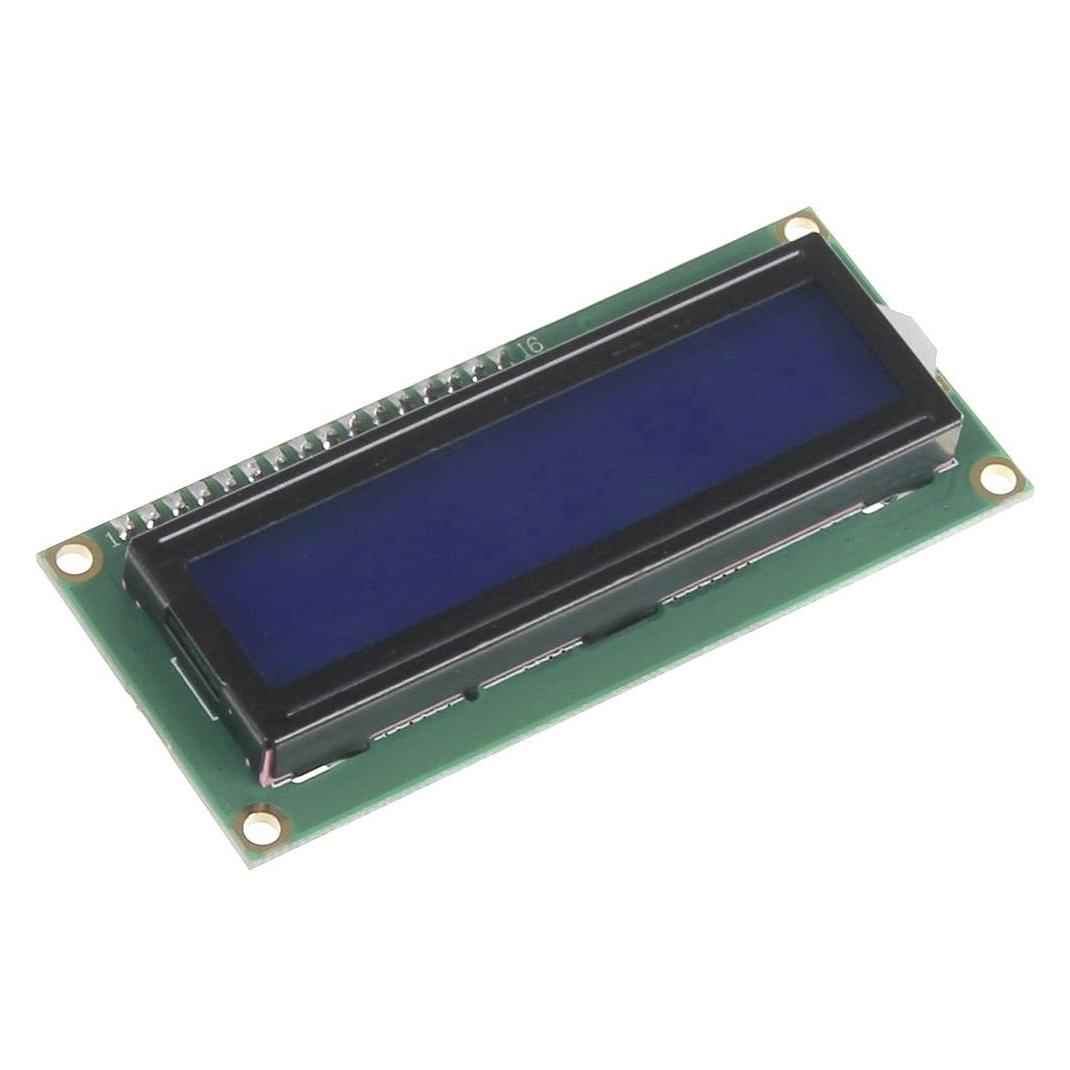

Ähnliche Suchbegriffe für Popiel-Glen-Arduino-for
Top-Angebote
Produkte zum Begriff Popiel-Glen-Arduino-for:
-
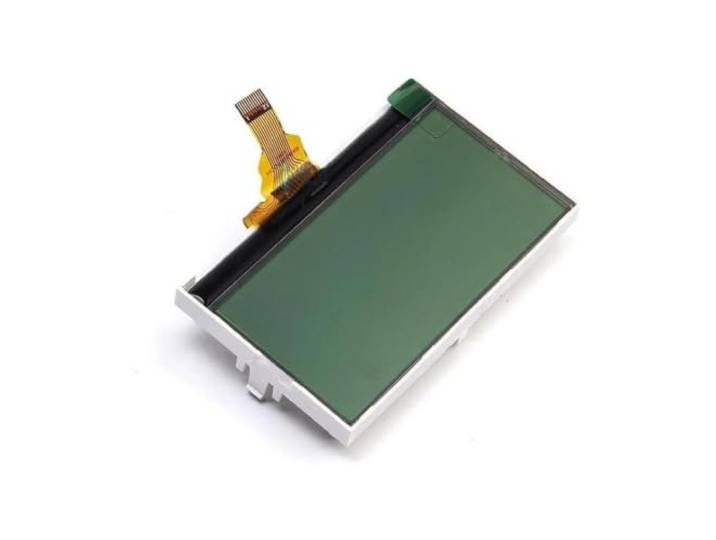
Generator-Controller-LCD-Anzeigefeld Passend for 4520 6020 4520 6020 LCD Display Panel Generator Controller Reparatur Bildschirm Ersatz ErsatzteileGenerator-Controller-LCD-Anzeigefeld Passend for 4520 6020 4520 6020 LCD Display Panel Generator Controller Reparatur Bildschirm Ersatz Ersatzteile. Funktion: Dient als Ersatzbildschirm for Controller-Panels und stellt klare Parameterwerte wieder her. Kompatible Modelle: Geeignet for die Controller DSE4520, DSE4510, DSE6020, DSE6110 und DSE6120 MKII. Spezifikationen: Verfügt über ein grafisches LCD-Panel-Design, das auf die Controller-Einheiten der Serien 4520 und 6020 abgestimmt ist. Strukturelle Konfiguration: Gebaut mit robustem Glas-Displaysubstrat und integrierten Anschlussstiften. Einbau: Konzipiert for die Montage des internen Rahmens des Controllers, Ausrichtung auf die Stifte for Austausch. Farbe:One Color157,04 €*Versand: 0,00 €Sichere Weiterleitung zum Anbieter

-
Wie kann man Zahlen auf einem LCD-Display mit Arduino ausgeben?
Um Zahlen auf einem LCD-Display mit Arduino auszugeben, benötigt man eine LCD-Bibliothek wie zum Beispiel die "LiquidCrystal" Bibliothek. Zuerst muss das LCD-Display mit dem Arduino verbunden werden, dann kann man die Bibliothek in den Sketch einbinden und die entsprechenden Funktionen verwenden, um die Zahlen auf dem Display anzuzeigen. Man kann die Funktion "lcd.print()" verwenden, um die Zahlen auf dem Display auszugeben. **
-
Was ist eine Arduino LCD I2C?
Ein Arduino LCD I2C ist ein Display, das über die I2C-Schnittstelle mit einem Arduino Mikrocontroller verbunden ist. Es ermöglicht die Anzeige von Text und Grafiken auf dem Display und erleichtert die Kommunikation zwischen dem Arduino und dem Display durch die Verwendung des I2C-Protokolls. Das I2C-Protokoll ermöglicht die Übertragung von Daten über nur zwei Pins, was die Verkabelung vereinfacht. **
-
Wie kann ich eine Arduino-Variable auf einem LCD-Display anzeigen lassen?
Um eine Arduino-Variable auf einem LCD-Display anzuzeigen, musst du zuerst das LCD-Display mit dem Arduino verbinden. Dann kannst du die LiquidCrystal Library verwenden, um das Display anzusteuern. Du kannst die Variable dann mit der Funktion lcd.print() auf dem Display anzeigen lassen. **
-
Was sind die Probleme mit dem Arduino Mikrocontroller und dem I2C LCD Display?
Ein mögliches Problem mit dem Arduino Mikrocontroller und dem I2C LCD Display ist, dass die Verbindung zwischen den beiden Komponenten nicht korrekt hergestellt wurde. Dies kann zu Fehlfunktionen oder gar keiner Anzeige auf dem Display führen. Ein weiteres Problem könnte sein, dass die verwendete Bibliothek für das I2C LCD Display nicht richtig konfiguriert oder nicht kompatibel mit dem Arduino ist. In diesem Fall müssen möglicherweise alternative Bibliotheken ausprobiert werden. **
Was ist los, wenn der Arduino mit dem LCD-Display keinen Text anzeigt?
Es gibt mehrere mögliche Gründe, warum der Arduino mit dem LCD-Display keinen Text anzeigt. Möglicherweise ist die Verbindung zwischen dem Arduino und dem Display nicht korrekt hergestellt oder es gibt ein Problem mit dem Code, der den Text auf dem Display anzeigen soll. Es könnte auch sein, dass das Display selbst defekt ist und ausgetauscht werden muss. **
Sind bei einem Arduino und einem LCD-Display nur weiße Balken zu sehen?
Nein, normalerweise sind bei einem Arduino und einem LCD-Display keine weißen Balken zu sehen. Wenn nur weiße Balken angezeigt werden, könnte es sein, dass das Display nicht korrekt an den Arduino angeschlossen ist oder dass der Code nicht richtig funktioniert. Es ist ratsam, die Verbindungen zu überprüfen und sicherzustellen, dass der Code richtig konfiguriert ist. **
Top-Angebote
Produkte zum Begriff Popiel-Glen-Arduino-for:
-
Generator-Controller-LCD-Anzeigefeld Passend for 4520 6020 4520 6020 LCD Display Panel Generator Controller Reparatur Bildschirm Ersatz ErsatzteileGenerator-Controller-LCD-Anzeigefeld Passend for 4520 6020 4520 6020 LCD Display Panel Generator Controller Reparatur Bildschirm Ersatz Ersatzteile. Funktion: Dient als Ersatzbildschirm for Controller-Panels und stellt klare Parameterwerte wieder her. Kompatible Modelle: Geeignet for die Controller DSE4520, DSE4510, DSE6020, DSE6110 und DSE6120 MKII. Spezifikationen: Verfügt über ein grafisches LCD-Panel-Design, das auf die Controller-Einheiten der Serien 4520 und 6020 abgestimmt ist. Strukturelle Konfiguration: Gebaut mit robustem Glas-Displaysubstrat und integrierten Anschlussstiften. Einbau: Konzipiert for die Montage des internen Rahmens des Controllers, Ausrichtung auf die Stifte for Austausch. Farbe:One Color157,04 €*Versand: 0,00 €Sichere Weiterleitung zum Anbieter
-
Wie verbinde ich ein Arduino-Schieberegister mit einem LCD-Display?
Um ein Arduino-Schieberegister mit einem LCD-Display zu verbinden, musst du die Datenleitungen des Schieberegisters (Serial Data, Clock und Latch) mit den entsprechenden Pins des Arduino verbinden. Die Ausgabe des Schieberegisters wird dann an die Datenpins des LCD-Displays angeschlossen. Zusätzlich musst du die Steuerleitungen des LCD-Displays (Enable, Register Select und ggf. Read/Write) mit den passenden Pins des Arduino verbinden. **
-
Wie kann ich einen Arduino-Personenzähler mit einem LCD-Display erstellen?
Um einen Arduino-Personenzähler mit einem LCD-Display zu erstellen, benötigst du einen Arduino, ein LCD-Display, einen Infrarot-Sensor und ein paar Jumper-Kabel. Verbinde den Infrarot-Sensor mit dem Arduino und programmiere den Arduino so, dass er den Sensor ausliest und die Anzahl der erkannten Personen auf dem LCD-Display anzeigt. Du kannst auch eine Schaltung mit einem Taster verwenden, um den Zähler zurückzusetzen oder andere Funktionen hinzuzufügen. **
-
Wie kann man Zahlen auf einem LCD-Display mit Arduino ausgeben?
Um Zahlen auf einem LCD-Display mit Arduino auszugeben, benötigt man eine LCD-Bibliothek wie zum Beispiel die "LiquidCrystal" Bibliothek. Zuerst muss das LCD-Display mit dem Arduino verbunden werden, dann kann man die Bibliothek in den Sketch einbinden und die entsprechenden Funktionen verwenden, um die Zahlen auf dem Display anzuzeigen. Man kann die Funktion "lcd.print()" verwenden, um die Zahlen auf dem Display auszugeben. **
-
Was ist eine Arduino LCD I2C?
Ein Arduino LCD I2C ist ein Display, das über die I2C-Schnittstelle mit einem Arduino Mikrocontroller verbunden ist. Es ermöglicht die Anzeige von Text und Grafiken auf dem Display und erleichtert die Kommunikation zwischen dem Arduino und dem Display durch die Verwendung des I2C-Protokolls. Das I2C-Protokoll ermöglicht die Übertragung von Daten über nur zwei Pins, was die Verkabelung vereinfacht. **
Ähnliche Suchbegriffe für Popiel-Glen-Arduino-for
-
Wie kann ich eine Arduino-Variable auf einem LCD-Display anzeigen lassen?
Um eine Arduino-Variable auf einem LCD-Display anzuzeigen, musst du zuerst das LCD-Display mit dem Arduino verbinden. Dann kannst du die LiquidCrystal Library verwenden, um das Display anzusteuern. Du kannst die Variable dann mit der Funktion lcd.print() auf dem Display anzeigen lassen. **
-
Was sind die Probleme mit dem Arduino Mikrocontroller und dem I2C LCD Display?
Ein mögliches Problem mit dem Arduino Mikrocontroller und dem I2C LCD Display ist, dass die Verbindung zwischen den beiden Komponenten nicht korrekt hergestellt wurde. Dies kann zu Fehlfunktionen oder gar keiner Anzeige auf dem Display führen. Ein weiteres Problem könnte sein, dass die verwendete Bibliothek für das I2C LCD Display nicht richtig konfiguriert oder nicht kompatibel mit dem Arduino ist. In diesem Fall müssen möglicherweise alternative Bibliotheken ausprobiert werden. **
-
Was ist los, wenn der Arduino mit dem LCD-Display keinen Text anzeigt?
Es gibt mehrere mögliche Gründe, warum der Arduino mit dem LCD-Display keinen Text anzeigt. Möglicherweise ist die Verbindung zwischen dem Arduino und dem Display nicht korrekt hergestellt oder es gibt ein Problem mit dem Code, der den Text auf dem Display anzeigen soll. Es könnte auch sein, dass das Display selbst defekt ist und ausgetauscht werden muss. **
-
Sind bei einem Arduino und einem LCD-Display nur weiße Balken zu sehen?
Nein, normalerweise sind bei einem Arduino und einem LCD-Display keine weißen Balken zu sehen. Wenn nur weiße Balken angezeigt werden, könnte es sein, dass das Display nicht korrekt an den Arduino angeschlossen ist oder dass der Code nicht richtig funktioniert. Es ist ratsam, die Verbindungen zu überprüfen und sicherzustellen, dass der Code richtig konfiguriert ist. **
* Alle Preise verstehen sich inklusive der gesetzlichen Mehrwertsteuer und ggf. zuzüglich Versandkosten. Die Angebotsinformationen basieren auf den Angaben des jeweiligen Shops und werden über automatisierte Prozesse aktualisiert. Eine Aktualisierung in Echtzeit findet nicht statt, so dass es im Einzelfall zu Abweichungen kommen kann. ** Hinweis: Teile dieses Inhalts wurden von KI erstellt.